✂️ 制作・編集・ダウンロード
詳しい作り方、写真の挿入、制作完了・ダウンロードの方法の変更など、編集画面の操作方法についてです。
制作の流れを教えてください。
基本的な流れは以下の4ステップですが、現在は最安値で購入できるお得な「先払いキャンペーン」を実施中です!ご希望の購入方法に合わせて進めていただけます。
【お得な「先払いキャンペーン」をご利用の場合】
無料会員登録後、一定期間内にお支払い(先払い)をしていただくと、最安値でムービーをご購入いただけます!
この場合は、制作完了前にお支払いを済ませていただき、その後にゆっくりと動画の作成やプレビュー修正を行って納品、という流れになります。
先払い後も、写真やテキストの修正は何度でも無料で行えますのでご安心ください。
お支払い方法は、「購入・支払いの進め方を教えて下さい。」をご覧ください。
【通常の手順(完成してから購入する場合)】
無料会員登録: スマホまたはPCからアカウントを登録します。
ムービーの作成(無料): お好きなテンプレートを選び、写真のアップロードとテキストの入力を行います。
プレビュー確認・修正(無料): 何度でも無料でプレビュー動画を確認・修正できます。
ご購入・納品: 内容に納得できたらご購入手続きへ。
決済後、最短1時間でデータがダウンロード可能になります(DVD/Blu-rayのご購入も同時に可能です)。
こんな聞き方でも同じ回答です
- 初めて利用する際、まず何から始めればいいですか?
- 動画作りが完了した後の「納品」までの具体的な手続きは?
- 会員登録から動画完成まで、どのようなステップで進みますか?
- 制作を始めてからデータがダウンロードできるまでの工程を教えてください。
- 写真のアップロードからプレビュー確認、購入までの全体図を知りたいです。
パソコンを持っていません。携帯でも制作できますか?
はい、もちろんスマートフォンのみで制作可能です!
ペンギンウェディングはスマホでの操作に最適化されているため、スマホのカメラロール(アルバム)に入っている写真をそのままアップロードして、LINEなどのメッセージを打つような感覚で簡単にコメントを入力できます。通勤時間やスキマ時間を使って、手軽にムービー作りを進めていただけます。
こんな聞き方でも同じ回答です
- ノートパソコンを借りる必要はありますか?
- PCなしでも本格的なムービーが作れますか?
- スマホのブラウザだけで編集作業は完結しますか?
- 外出先のスキマ時間にスマホで進めることはできますか?
- iPhoneやAndroidのカメラロールから写真を上げられますか?
ムービーは全部で何種類ありますか?
結婚式に欠かせない「オープニングムービー」「プロフィールムービー」「エンドロールムービー」の3つのカテゴリーで、豊富な種類のテンプレートをご用意しております。
王道で感動的なものから、おしゃれな手書き風、アップテンポで楽しいものまで幅広いテイストを揃えており、トレンドを取り入れた新作も随時追加しております。
ぜひトップページのムービー一覧から、お二人にぴったりのデザインを探してみてください。
こんな聞き方でも同じ回答です
- 結婚式のスタイルに合わせたデザインは選べますか?
- 王道から新作まで全ラインナップを一覧で見れますか?
- どのようなテイストのテンプレートが用意されていますか?
- オープニングやエンドロールのバリエーションを知りたいです。
他のテーマ(テンプレート)を使用できますか?
はい、ご購入前(制作完了前)であれば何度でも無料で変更可能です。
「写真を入れてみたら少し雰囲気が違ったかも…」という場合は、別のテンプレートに切り替えてプレビューを見比べることもできます。
「先払いキャンペーン」でお支払いいただいた後であっても、テンプレートの変更は自由に行えますのでご安心ください。
こんな聞き方でも同じ回答です
- 切り替え時に写真やテキストは引き継がれますか?
- 複数のテンプレートを同時に試用してもいいですか?
- 先払い後でもテンプレートの変更は認められますか?
- 途中でデザインを別のものに切り替えることは可能ですか?
- 作ってみてイメージと違った場合、無料で変更できますか?
ムービーづくりのアドバイスをください。
ペンギンウェディングの編集ページ(テンプレート)内には、それぞれのシーンに合わせたおすすめの参考文例を多数ご用意しております。
例文をそのままお使いいただくのはもちろん、少しだけ言葉をアレンジして、お二人らしいエピソードにしていただくのもおすすめです。
ぜひ文例をヒントにして制作を進めてみてください。
こんな聞き方でも同じ回答です
- おすすめのメッセージ文例はどこで見れますか?
- ゲストを感動させる構成の作り方を知りたいです。
- おしゃれに見せるためのコツやポイントはありますか?
- コメント作成で迷った時に役立つヒントを教えてください。
編集ページの使い方を教えて下さい(画像付き)。
スマホやPCから、直感的にサクサクと操作いただけるようになっています。実際の画面を見ながら、以下の基本ステップで進めてみてください。
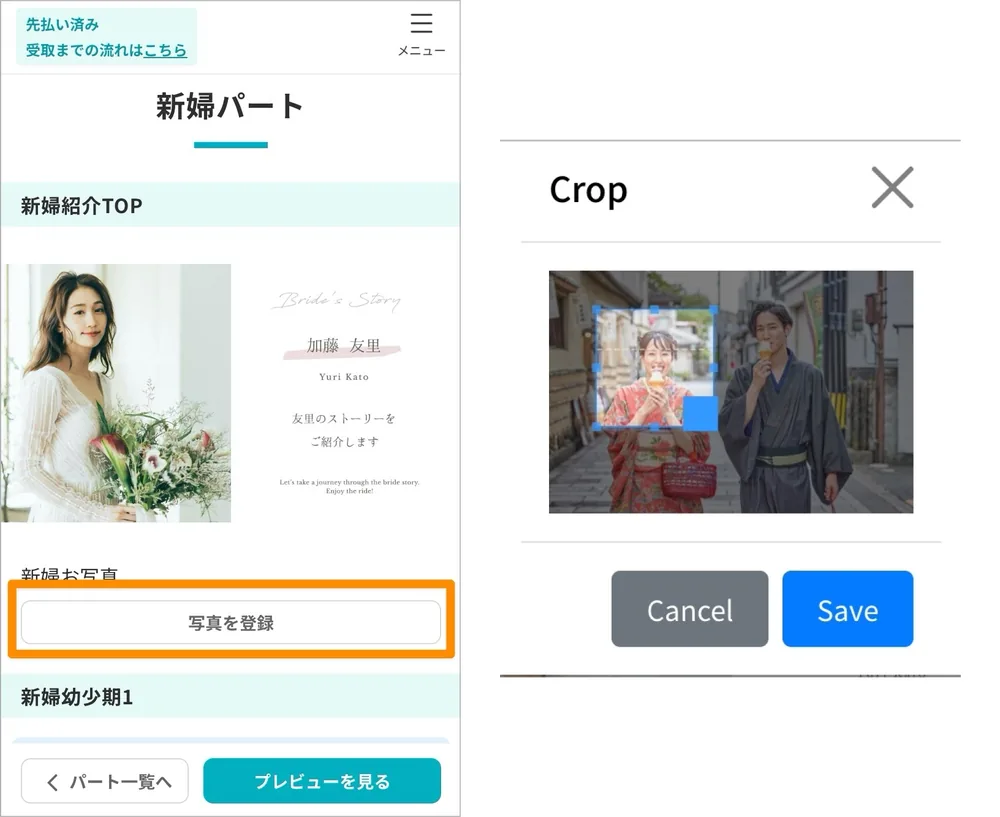
① 写真の登録と位置合わせ
「写真を登録」ボタンから、使いたい写真を選びます。写真を選ぶと青い枠(トリミング枠)が表示されますので、お顔や見せたい部分がきれいに枠内に収まるよう、位置やサイズを合わせてご登録ください。(画像を押すと拡大)
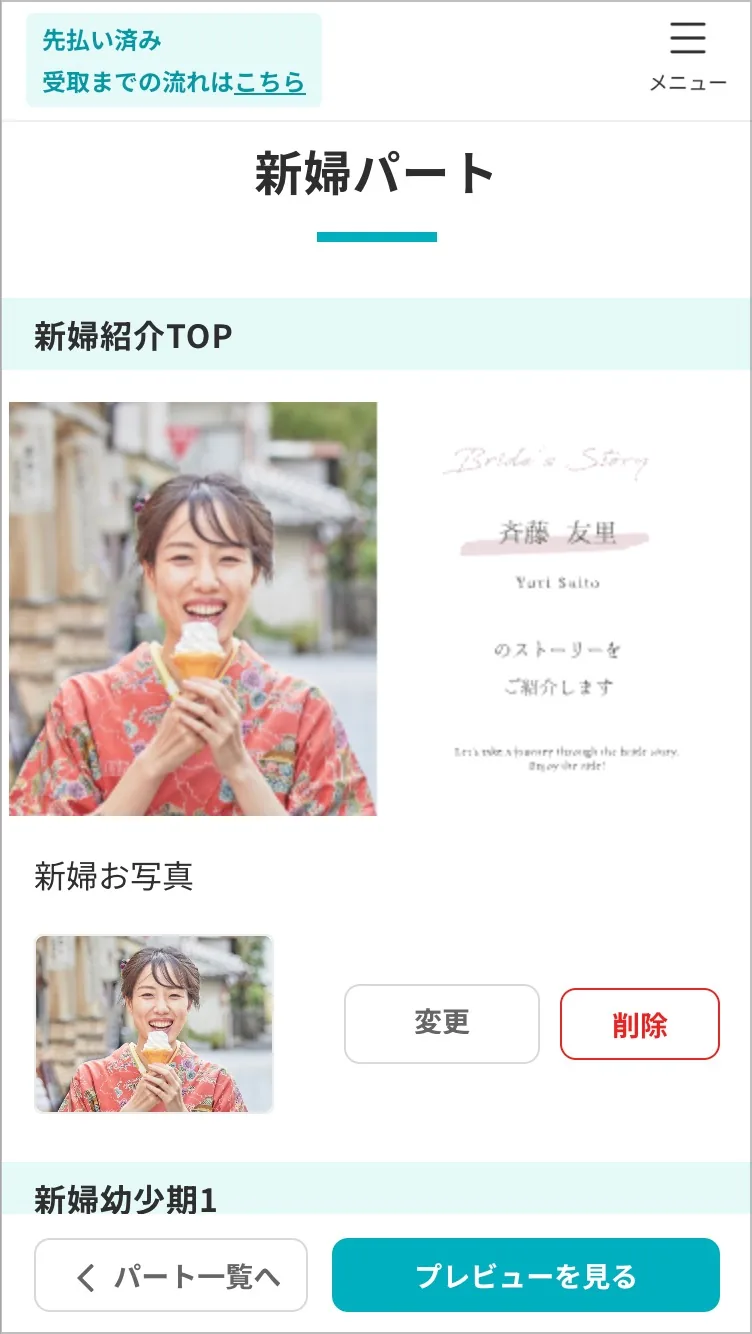
② 実際の画面で確認・やり直しも簡単!
写真を登録して数秒お待ちいただくと、実際にムービーにはめ込まれた状態の画面が表示されます。その場で何度でも変更や削除ができます。(画像を押すと拡大)
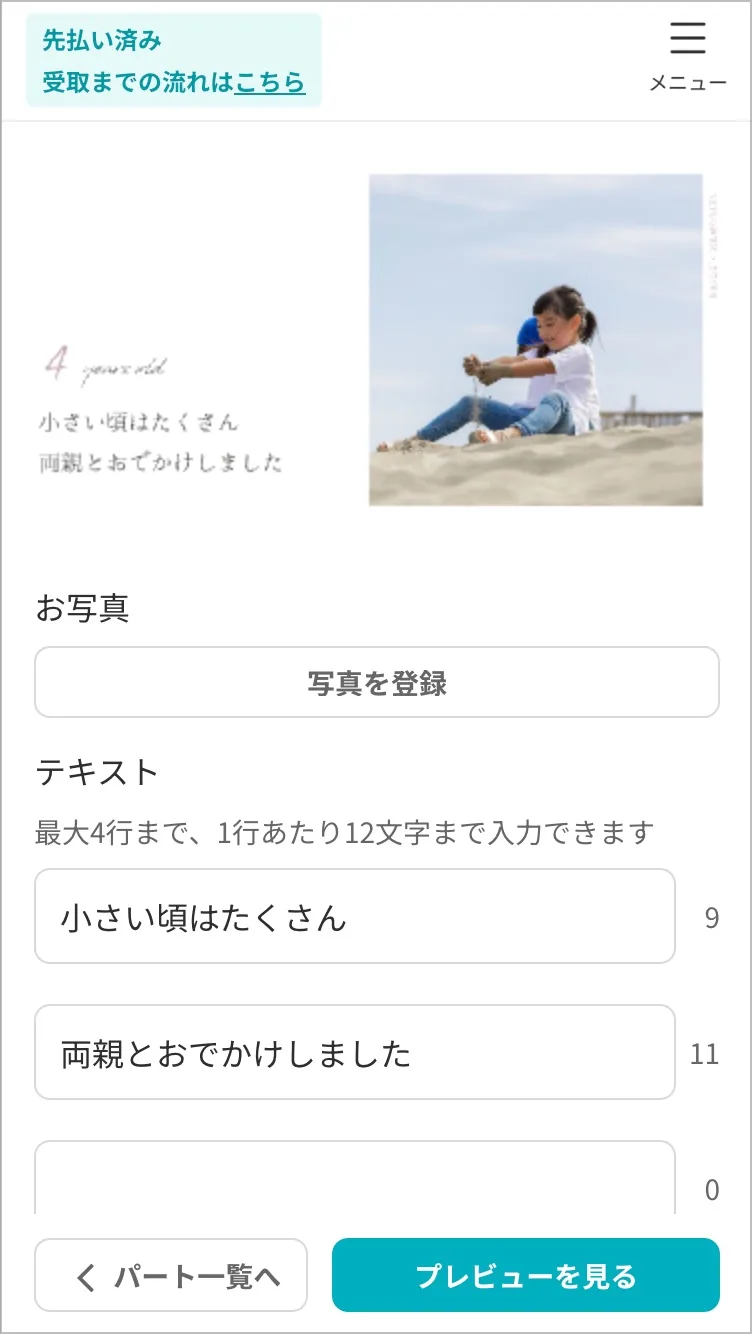
③ コメント(テキスト)の入力
写真に添えるコメントを入力します。テレビやスクリーンで上映した際にゲストが読みやすいよう、テキストには文字数制限を設けております。文字数に合わせてスッキリとまとめてご入力ください。
入力した文章も、写真と同じようにすぐ画面上で確認できます。(画像を押すと拡大)
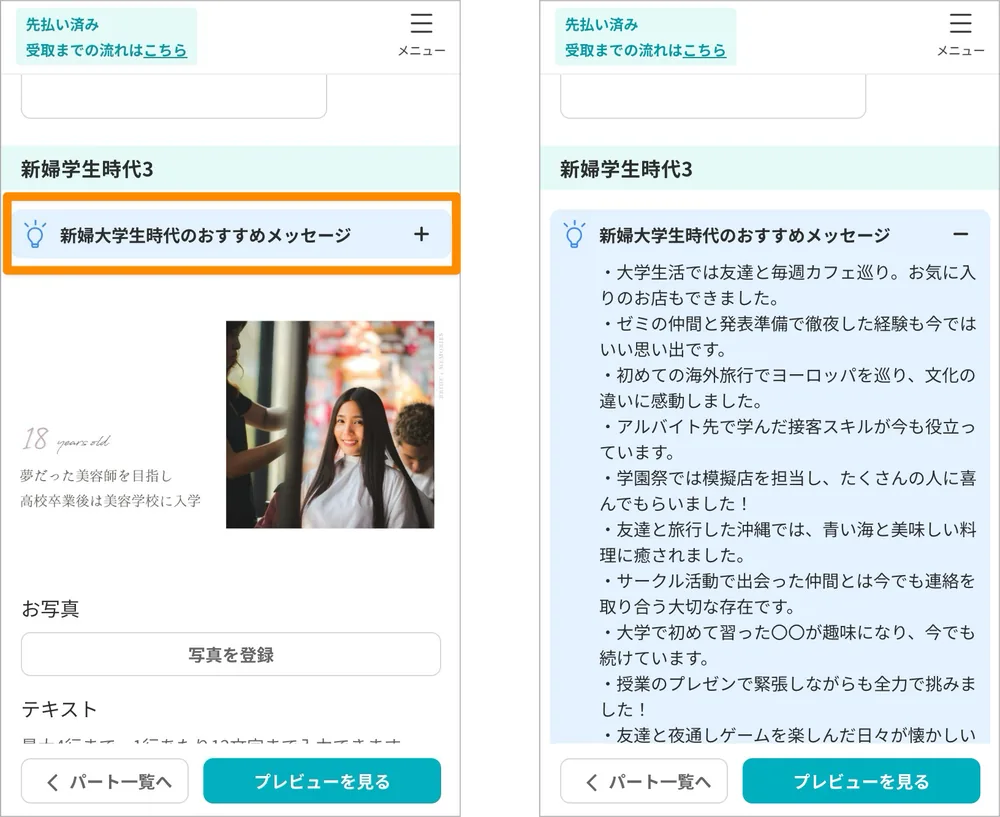
④ 困ったときは「おすすめメッセージ」を活用!
「どんなコメントを書けばいいか迷う…」という時は、各入力欄にご用意している「おすすめメッセージ」をタップしてみてください。
幼少期や学生時代、お二人の出会いなど、それぞれの年代やシーンに合わせた様々なパターンの文例をご用意しています。(画像を押すと拡大)
こんな聞き方でも同じ回答です
- 編集ページの使い方を教えて下さい
- 編集画面でトリミングや位置合わせをする方法はありますか?
- 写真のアップロードや文字入力のやり方を詳しく教えてください
- プレビューを見ながら修正を繰り返す際の使い方が知りたいです
- 初めてでも迷わずに編集を進めるための基本ガイドはありますか?
- スマホやPCで動画を編集する際の具体的な操作手順を知りたいです
プロフィールムービーは、写真は何枚入れられますか?
テンプレートによって、初期の写真枚数とシーン数が異なります。各ムービー詳細の「ムービーの仕様」で、初期構成の写真(目安)・シーン数の調整範囲をご確認ください。
写真枚数と増減できるシーン数は、必ずしも同じではありません。増減対象シーン数には、表紙・イントロなどの固定枠を含みません。同じ写真を再利用することもできます。
シーン数を調整できるプロフィールムービーは、Just Married・Magazine・Sketch・Precious・Pastel・Wedflix・Filmです。表紙・イントロ・エンディングなどの固定枠は増減の対象外です。
制作トップでは各パートの初期数と現在数を確認できます。実際に追加・削除できる範囲は編集画面の表示をご確認ください。Sketchは削除のみ対応し、追加はできません。
こんな聞き方でも同じ回答です
- 最適な枚数設定を調べる方法はありますか?
- パートごとの枚数内訳はどうなっていますか?
- テンプレート別の最大・最小枚数を確認したいです。
- 全体で必要なカット数はテンプレートごとに違いますか?
プロフィールムービーの写真枚数を増やすことはできますか?
対応テンプレートでは、追加料金なしでシーンを増やせます。Just Married・Magazine・Precious・Pastel・Wedflix・Film(通常版)の新郎・新婦・夫婦パートが対象です。編集画面のシーン追加ボタンから操作してください。
追加上限はテンプレート・パート・BGMによって異なります。各ムービー詳細の仕様と、編集画面に表示される現在数・上限をご確認ください。
SketchとFilm「115万キロのフィルム」版は追加できません(削除のみ対応)。表紙などの固定枠や、シーン追加に対応していないオープニングムービーの枠も増やせません。
上限を超える写真を見せたい場合は、複数の写真を1枚の画像にコラージュして入力する方法もあります。
長さとBGMへの影響は動画の長さについてをご覧ください。
こんな聞き方でも同じ回答です
- システム上の上限を超えて写真を追加できますか?
- 追加料金でシーン数を増やすオプションはありますか?
- たくさんの写真を使いたい場合の解決策はありますか?
- コラージュアプリを使って複数枚を1枚にするのはあり?
- 1つの枠に動画のようにスライドさせることは可能ですか?
プロフィールムービーの写真枚数を減らすことはできますか?
対応テンプレートでは、追加料金なしでシーンを減らせます。編集画面の削除できるシーンにある削除ボタンから操作してください。通常のシーン削除のためにスタッフ手動修正オプションを購入する必要はありません。
シーン数を調整できるプロフィールムービーは、Just Married・Magazine・Sketch・Precious・Pastel・Wedflix・Filmです。表紙・イントロ・エンディングなどの固定枠は増減の対象外です。
各パートの最小シーン数や、削除できる対象は編集画面をご確認ください。SketchとFilm「115万キロのフィルム」版も削除に対応しています。
画面で操作できない固定枠の変更など、特別な調整をご希望の場合は、ご購入前にチャットやLINEでご相談ください。スタッフによる調整は有料オプションの対象となる場合があります。
長さとBGMへの影響は動画の長さについてをご覧ください。
こんな聞き方でも同じ回答です
- 不要なシーンをカットしてもらう依頼方法は?
- 特定のパートだけ枚数を減らすことはできますか?
- 規定の枚数より少なくして再生時間を短縮できますか?
- 「スタッフ手動修正オプション」で枚数調整は可能ですか?
1つのシーンに写真を複数枚入れたいです。
ペンギンウェディングのシステム上、1つの入力枠(シーン)に対してアップロードできる写真は原則「1枚のみ」となっております。
もし1つのシーンで複数のお写真を見せたい場合は、無料アプリ等で複数の写真を1枚の画像にコラージュしてからご登録いただく方法がおすすめです。(「PicCollage」などのアプリが便利でおすすめです。)
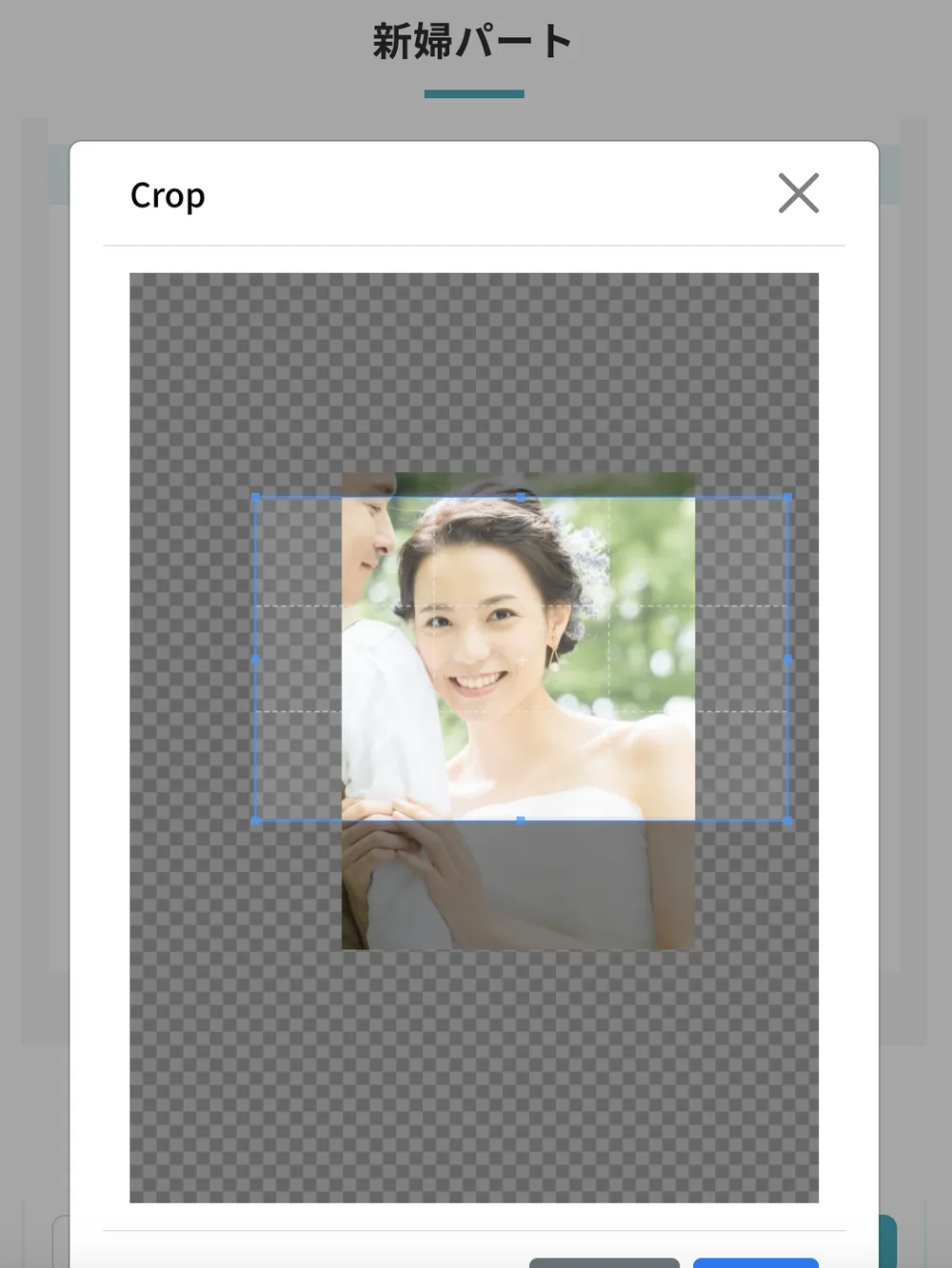
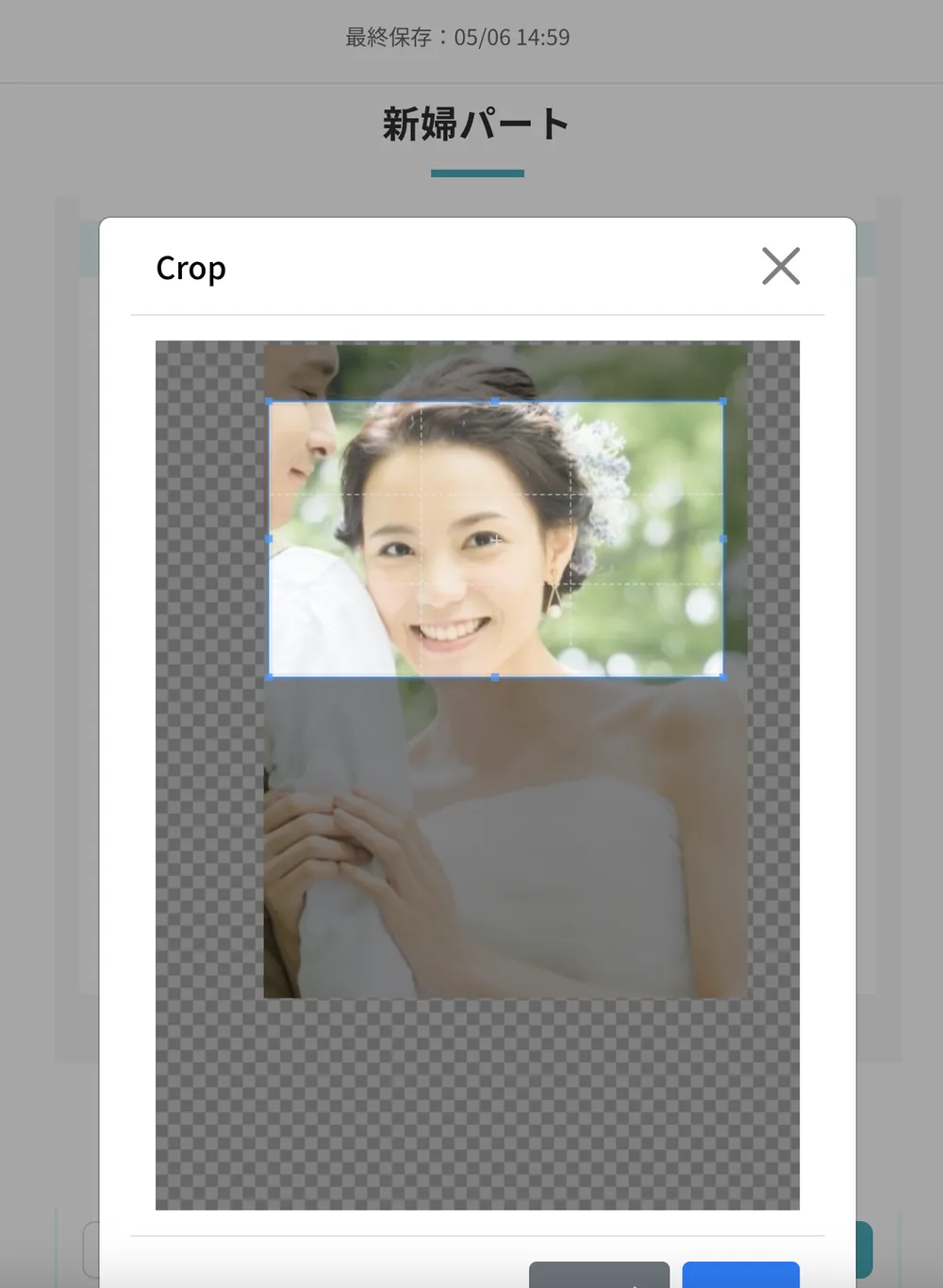
縦長の写真はどうやっていれますか?
横長の入力枠に対して縦長のお写真を登録する場合、枠に合わせてお写真を「縮小」または「拡大」して配置していただく必要がございます。
写真の代わりに動画を使用できますか?
はい、できます。ペンギンウェディングは動画の挿入に対応しておりますので、お写真を入れる枠に、そのまま動画を入れていただけます。
入れ方:編集画面の写真の枠にある「🎬 動画を入れる」ボタンを押して、スマートフォンやパソコンの中から動画をお選びください。すでにお写真が入っている枠でも、動画を選べばそのまま動画に切り替わります(「🎬 動画に変更する」)。
長さの調整は不要です:そのシーンで再生される時間にぴったり収まるよう、使う範囲(トリミング)と再生速度を自動で調整いたしますので、長さを合わせてから入れていただく必要はありません。
- アップロードできる動画は60秒までです。長い動画は、使いたい部分を選んでからアップロードしてください。
- そのシーンの再生時間に対して短すぎる動画(再生時間の半分未満)はお使いいただけません。動画を選ぶ前に、そのシーンで再生される時間と、入れられる動画の長さの目安が表示されます。
- 形式はMP4・MOV(iPhoneで撮影した動画を含む)など、一般的な動画ファイルに対応しています。
- シーンによっては動画をお使いいただけない枠もございます(再生時間がごく短い枠など)。その枠には「動画を入れる」ボタンが表示されませんので、表示の有無でご判断ください。
- 動画は容量が大きいため、Wi-Fi環境でのアップロードを推奨しております。
なお、動画の本数はテンプレートごとに上限がございます(Moment は42本、Film・Wedflix は12本まで)。上限に達した場合も、すでに入れた動画の差し替え・削除・画角調整は引き続き行えます。
こんな聞き方でも同じ回答です
- 写真の枠に動画を入れることはできますか?
- スマホで撮ったビデオ動画を挿入することは可能ですか?
- MP4ファイルなどの動画素材はサポートされていますか?
- 入れられる動画の長さに制限はありますか?
- 動画の長さをシーンに合わせてカットしてから入れる必要がありますか?
- iPhoneで撮影したムービー(MOV)はそのまま使えますか?
編集ページで変更できない写真・テキストは変更可能ですか?
ムービーの構成上、編集ページ内の入力枠(青枠やテキストボックス)が設けられていない部分の写真・テキストの変更や、デザイン自体の修正はお受けすることができません。
ご希望に添えず恐縮ですが、あらかじめ用意されたフォーマット内での作成となりますことをご了承ください。
こんな聞き方でも同じ回答です
- デザイナーにデザイン自体の変更を頼めますか?
- フォーマット外の部分をカスタマイズする裏技は?
- 入力欄がないパートを修正する手段はありますか?
- 決まった枠以外の場所にメッセージを置けますか?
- テンプレート自体のデザインや固定文字を変えられますか?
写真やシーンの順番(並び)を入れ替えることはできますか?
はい。プロフィールムービー・エンドロールムービーでは、シーンの順番を入れ替えられます。
(※オープニングムービーは構成が決まっているため、並び替えには対応していません)
【手順】
1. 編集画面で、動かしたいシーンの見出しの右にある「↕ シーンを移動」ボタンを押します。
2. 「入れたい場所を選んでください」という画面が開きます。シーンが一覧で並ぶので、入れたい場所の「ここに入れる」を押してください。
3. 変更後の並びがその場で表示されます。内容を確認して、よければ「この並びにする」を押すと確定です。(やり直したい場合は「やり直す」で元に戻せます。この時点ではまだ変更されていません)
間のシーンは1つずつ自動で繰り上がります(シーン番号はそのまま、中身が入れ替わります)。となりどうしのシーンを選んだ場合は、その2つの中身がそのまま入れ替わります。
⚠️ご注意
- 入れ替えは「同じ構成(写真の枚数などが同じ)のシーン同士」で行えます。入れ替えできる相手がないシーンには「↕ シーンを移動」ボタンは表示されません。
- 写真とコメント(テキスト)は、シーンごとまとめて移動します。
- 新郎パートから新婦パートへ、のように別のパートをまたいで移動する場合は、確認画面に注意メッセージが表示されます。内容をご確認のうえ確定してください。
- 入れ替えによって写真の縦横比が変わる場合は、トリミングの再調整をお願いすることがあります。
- 写真をアップロードした直後は保存が終わるまでボタンを押せないことがあります。少し待ってからお試しください。
💡 写真を別の写真に差し替えたいだけの場合は、各写真の「写真を変更」から入れ替えられます。
こんな聞き方でも同じ回答です
- シーンの並び替えはどうやってやりますか?
- 写真の順番を入れ替えたいです。
- 「↕ シーンを移動」ボタンが見つかりません。
- シーンを移動したあとに元に戻せますか?
- 新郎パートのシーンを新婦パートへ移動できますか?
文字数は決まっている分しか入れられませんか?
各入力欄には、映像として一番読みやすい「推奨文字数」が設定されており、それを超過すると画面上に警告メッセージが表示されます。
ただし、システム上はそのまま入力して進めることも可能です。
「プレビュー映像」で文字が見切れることなく、きちんと最後まで表示されていれば、実際の完成ムービーでもそのまま表示されます。
ゲストの皆様が読みやすいスピードや文字の大きさになっているか、必ずご自身の目でプレビュー映像をしっかり確認した上で(自己責任にて)ご入力をお願いいたします。
こんな聞き方でも同じ回答です
- 文字数制限のアラートが出た時の対処法は?
- 改行や文字サイズを自分で調整できますか?
- ゲストが読みやすい最適な文字数は何文字ですか?
- 推奨文字数を超えて長文を入力しても大丈夫ですか?
- プレビューで文字が重ならなければ長い文章でもOK?
絵文字は使用できますか?
はい、スマートフォンのキーボード等から絵文字を入力していただくことは可能です。
ただし、ご使用になる絵文字の種類や端末の環境によっては、映像内でうまく表示されない(文字化けしてしまう)場合がございます。
絵文字を使用された際は、必ず「プレビュー映像」を作成し、意図した通りに正しく表示されているかをしっかりご確認ください。
こんな聞き方でも同じ回答です
- カラー絵文字はそのまま表示されますか?
- スマホの絵文字を使うと文字化けしませんか?
- 使用可能な文字種や制限について知りたいです。
- 特殊な記号やハートマークなどは反映されますか?
- プレビューで絵文字が見えているなら本番も大丈夫?
日本語以外の言語も入力できますか?
はい、入力可能な言語は日本語・英語・韓国語の3言語です。
編集ページの各テキスト入力欄に、そのままご入力いただけます。
上記以外の言語は、映像内でうまく表示されない(文字化けしてしまう)場合がございます。ご入力の際は、必ず「プレビュー映像」を作成し、意図した通りに正しく表示されているかをご確認ください。
動画の長さを変更できますか?
はい。対応プロフィールムービーでは、編集画面でシーン数と長さを調整できます。対応範囲内のシーン追加・削除に追加料金はかかりません。
設定により、動画の長さを維持するか、シーン数に合わせて長さを変えられます。各パートで初期から5シーン以上増減した場合は、長さを維持する設定を選べません。利用できる設定はテンプレート・BGMによって異なるため、編集画面の案内をご確認ください。
Film「115万キロのフィルム」版は削除のみ対応し、追加はできません。上映時間は固定です。
シーンごとの表示時間はテンプレートや位置によって異なります。制作トップの完成尺の目安を確認し、最後に生成したプレビュー動画で映像とBGMの仕上がりをご確認ください。
画面の設定で対応できない秒数指定や全体の速度調整は、事前にチャットやLINEでご相談ください。対応可能な場合はスタッフ手動修正オプション(2,000円)の対象となります。
市販楽曲の終わりに合わせたい場合はBGM変更オプション(2,000円)でご相談いただけます。ご希望の曲と使用範囲をお伝えください。
こんな聞き方でも同じ回答です
- 余分なパートを削って全体を短縮したいです。
- 手動オプションで再生時間の調整を頼めますか?
- ムービー全体の尺を指定の秒数に収められますか?
- 1枚あたりの表示スピードを早めることは可能ですか?
- BGMの終わりにぴったり合わせて映像を終わらせたいです。
データは自動保存されますか?
はい、編集中のデータ(アップロードした写真や入力したテキスト)は自動的に保存されます。
途中で画面を閉じたりブラウザを終了したりしても、次回ログインした際には前回作業した続きからすぐに再開できます。通勤時間やちょっとしたスキマ時間を使って、スマホから少しずつマイペースに作成を進めていただけます。
こんな聞き方でも同じ回答です
- 途中でネットが切れたら作業内容は失われますか?
- 前回ログイン時の続きからすぐに再開できますか?
- 保存し忘れてデータが消えてしまう心配はありませんか?
- クラウド上に作業状況は常にバックアップされていますか?
- 編集内容をこまめに保存ボタンで上書きする必要がありますか?
動画の編集期限はありますか?
いいえ、ムービーの編集作業に期限は設けておりません。
最終的なご購入(制作完了)のお手続きをしていただくまでは、何日かけて作成していただいても、何度プレビューを作り直していただいても大丈夫です。ぜひお二人のペースで、納得のいくまでこだわってムービーを作ってください🤲
(※ただし、ディスク(DVD/Blu-ray)での納品をご希望の場合は、ご購入後お届けまでに通常5日程度かかります。余裕を持って制作を完了させてください)
こんな聞き方でも同じ回答です
- データの保存期間に制限があるか知りたいです。
- 購入ボタンを押すまでの猶予期間を教えてください。
- 作成を開始してから何日以内に完成させるべきですか?
- 挙式まで半年以上あっても今から作って保存できますか?
- 放置していたら編集中のデータが消されることはありますか?
Q. 仕上がりはどうやって確認できますか?
編集画面では、写真やコメントを入力・変更するとその場で画面内の確認画面に即座に反映されます。待ち時間なく、その場で仕上がりを確認できます。
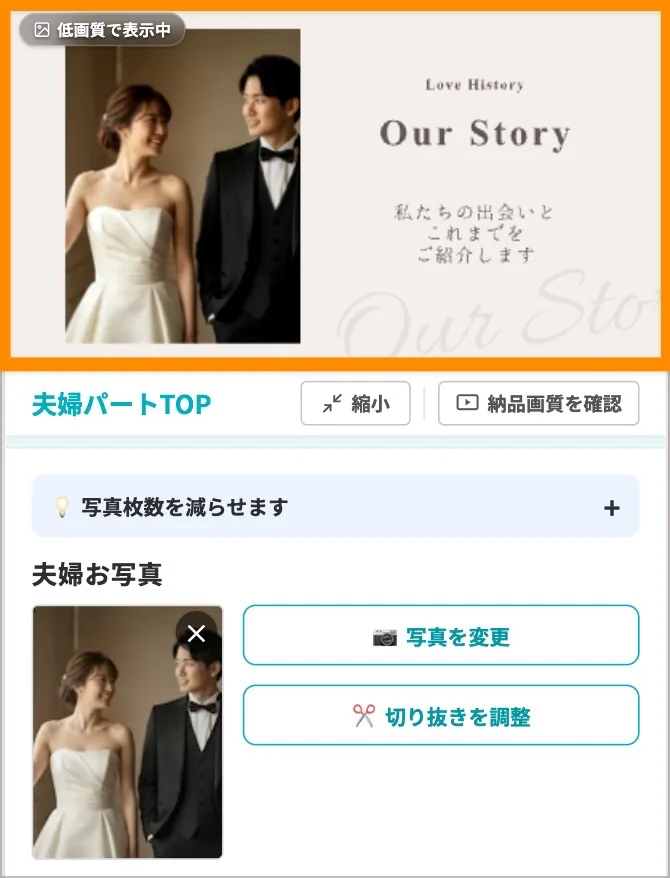
動画として通しで確認したいです。(プレビューを見る)
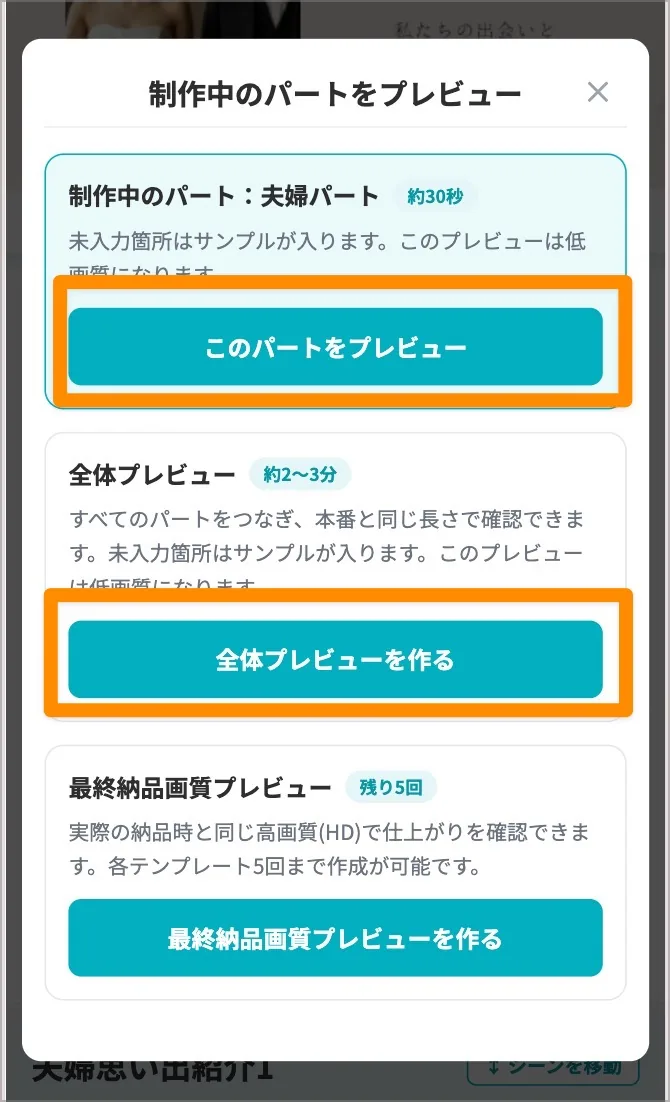
編集画面の「プレビューを見る」から、動画としてのプレビューを作成できます。
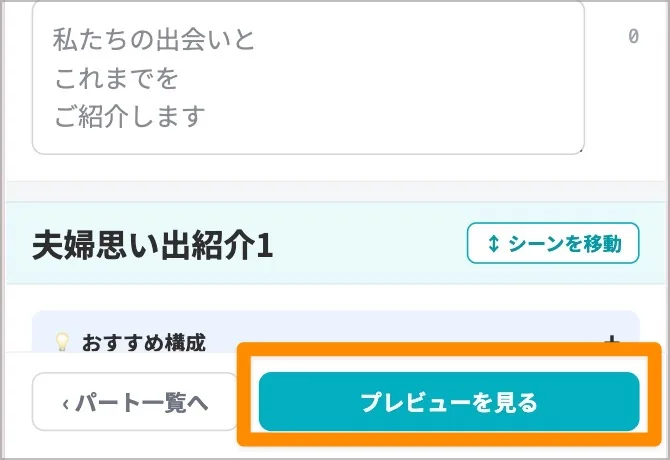
パート単位(新郎パート/新婦パート/夫婦パート)または全体を選んで確認でき、写真やコメントを変更するたびに何度でも無料で作り直せます。
作成中も画像・テキストの入力は続けられます。
こんな聞き方でも同じ回答です
- プレビューのやり方を教えて下さい。
- 編集画面にある「プレビューを見る」ボタンの使い方は?
- 作成中の動画を本番前にテスト再生する方法を教えてください。
- 一部分だけでなく、動画全体を最初から通して見る方法はありますか?
- 写真や文字を入れた後の実際の仕上がりを確認する手順を知りたいです。
本番に近い高画質で確認したいです。
2通りの高画質確認があります。
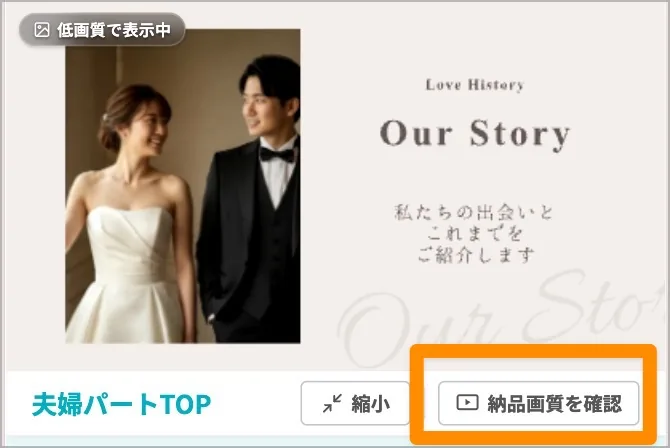
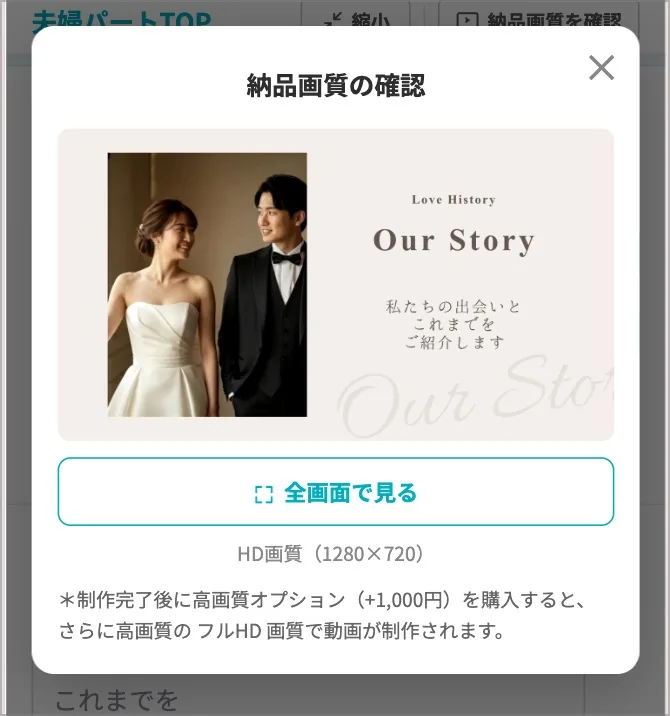
- 編集画面の「納品画質を確認」:今見ているシーンを最終納品と同じ高画質(HD)で確認できます。編集中に1シーンずつ画質をチェックしたいときに便利です。
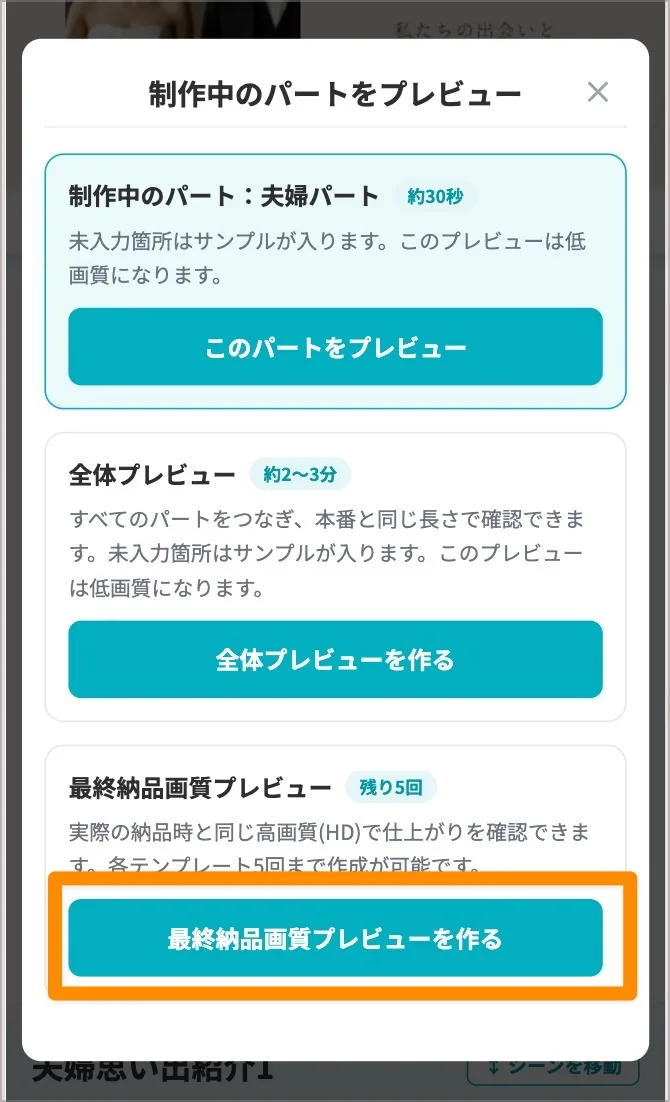
- プレビュー画面の「最終納品画質プレビュー」:ムービー全体を高画質(HD)で確認できます(最大5回まで)。通常のプレビューで修正を終えた後、最終チェックとしてのご利用がおすすめです。
💡 まずは「納品画質を確認」で気軽に確認 → 動画で通し確認(プレビューを見る)→ 最後に高画質で最終チェック、という流れがおすすめです。
こんな聞き方でも同じ回答です
- 高画質プレビューは何回まで無料で作成できますか?
- 高画質プレビューの手順や回数制限を教えてください。
- 高画質版の書き出しを開始するボタンはどこにありますか?
- 本番に近い綺麗な画質で映像をチェックする方法はありますか?
- 通常のプレビューと高画質プレビューの違いと使い分けを知りたいです。
ムービー作りが終わった後、どのように制作完了しますか?
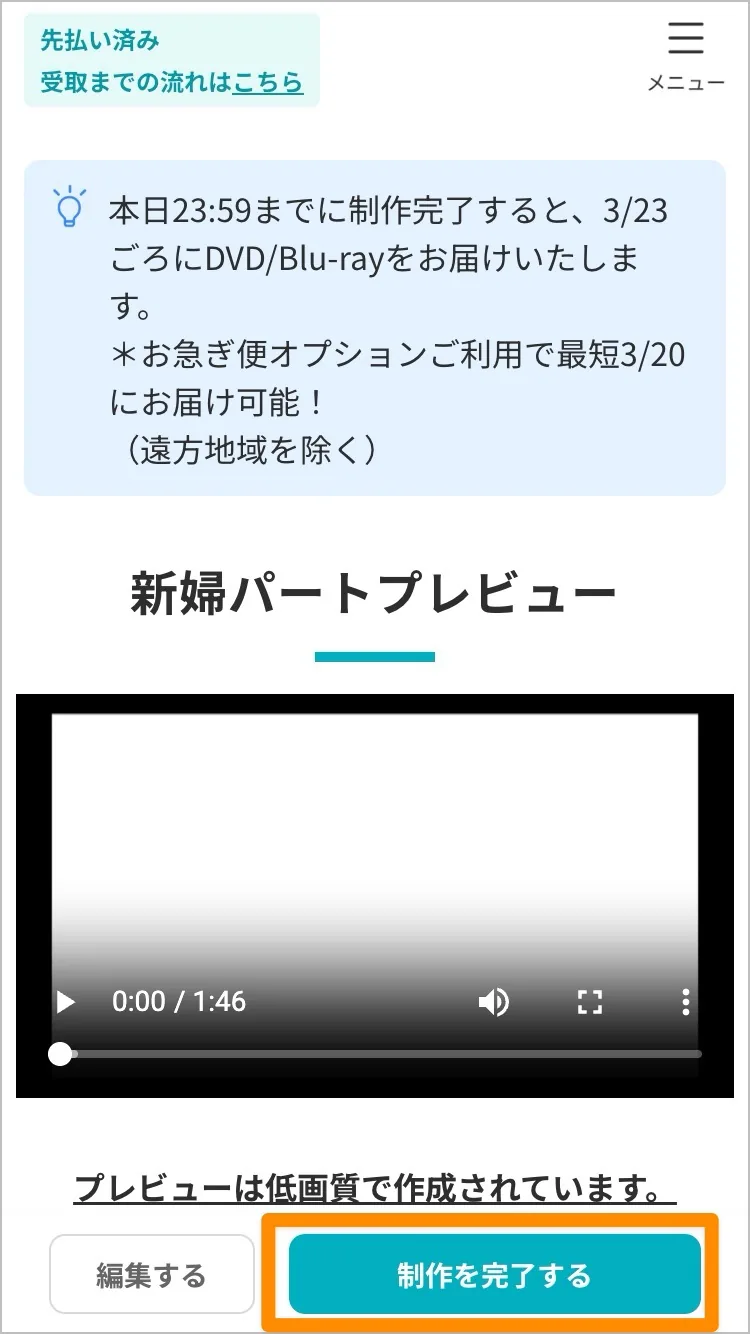
ムービーの編集とプレビュー(試写)での確認がすべて終わりましたら、プレビュー画面にある「制作を完了する」ボタンを押してください。(画像を押すと拡大)
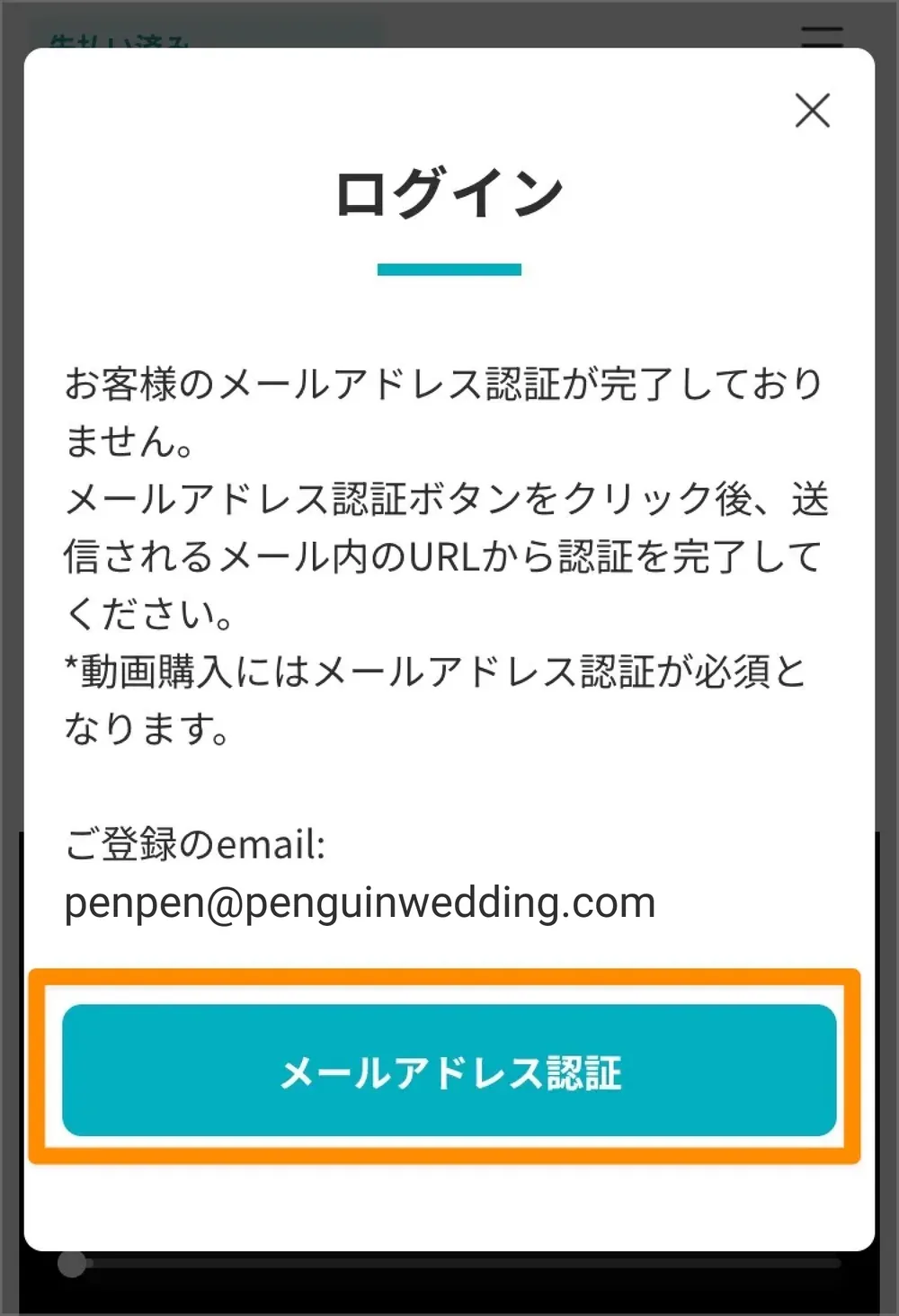
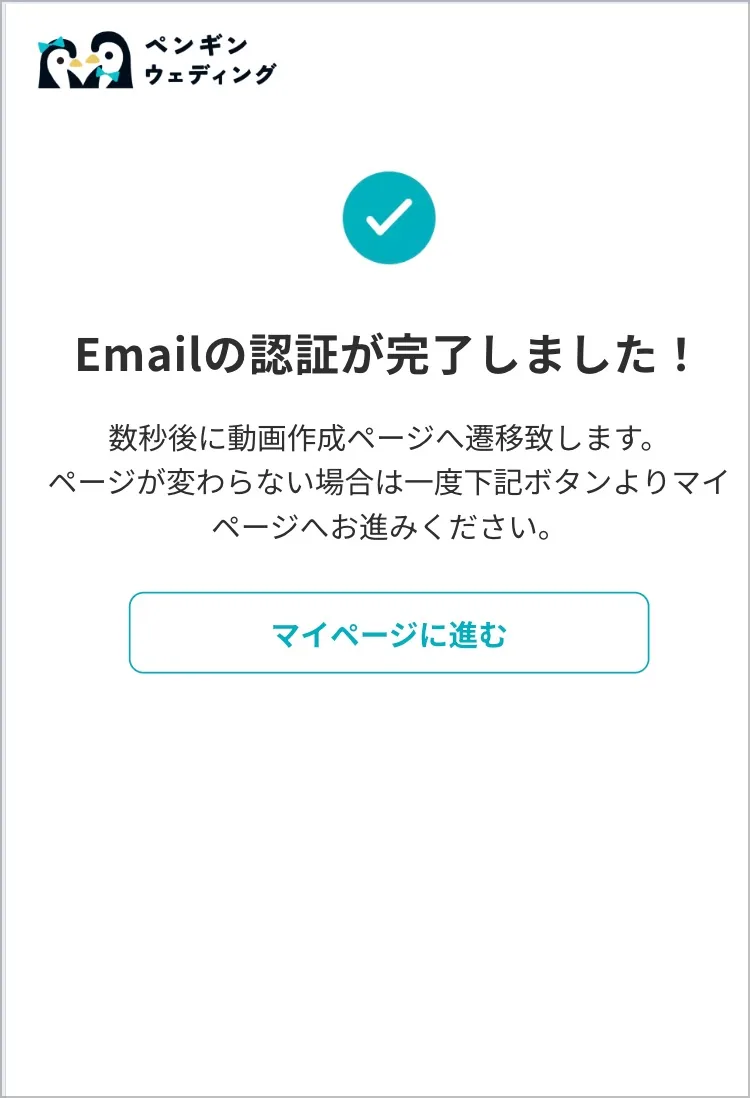
メールの認証が終わっていない方は、メールの認証画面が表示されますので、「メールアドレス認証」ボタンを押して、受信したメールを開いてメールの認証を完了してください。その後、マイページに戻り、再度「制作を完了する」ボタンを押してください。(画像を押すと拡大)
「購入情報の入力」ページに進みます。ムービーの購入(先払いチケットがある場合、自動適用されます)と、ご希望のオプション(DVDやスタッフ手動修正など)の選択が完了すると、本番用データの作成がスタートします。
こんな聞き方でも同じ回答です
- 動画の書き出し依頼をシステムへ出す具体的なやり方は?
- 「制作を完了する」ボタンを押した後の流れはどうなりますか?
- 制作を終了して購入画面へ進むためのボタンはどこにありますか?
- 本番データの作成を開始するための完了手続きの手順を知りたいです
- 編集とプレビューが全て終わった後の最終的な確定操作を教えてください
制作完了はムービーごとに行いますか?
はい、制作完了・受け取りの手続きはムービー1本ごとに行います。2本・3本セットも同様です。
それぞれのプレビュー画面から制作完了へ進んでください。先払いチケットが残っていれば自動適用され、1本分ずつ使用されます。すべてのムービーを同時に完成させる必要はありません。
先払いチケットを使わずに追加購入する場合は、同じアカウントで受け取り済みの本数に応じて、2本目6,000円・3本目以降1本5,000円(税込)が自動適用されます。オプションはムービーごとに別途ご注文ください。
こんな聞き方でも同じ回答です
- 1本ずつ決済と書き出しを待つ必要がありますか?
- 完了手続きを分けるメリットや注意点はありますか?
- セット割引はムービーごとの完了でも適用されますか?
- 複数の動画を一括で納品手続きすることは可能ですか?
- オープニングとプロフィールを同時に注文するやり方は?
ムービーのダウンロード方法を教えて下さい。
制作完了のお手続き後、システムで本番用データの書き出しが行われます(1時間以内で完了します)。
完成動画は、「購入したムービー」ページで確認できます。
右上の「メニュー」ボタンを押し、「購入したムービー」を選んでください。(画像を押すと拡大)
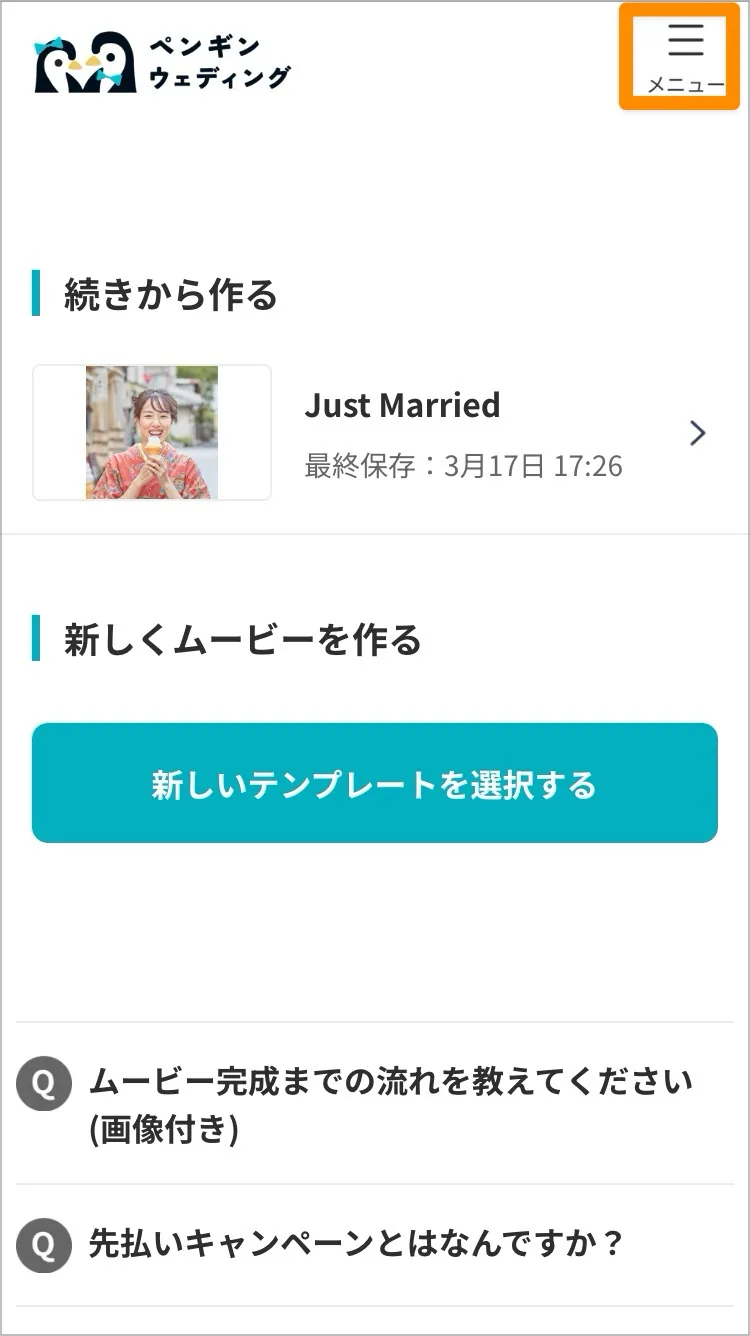
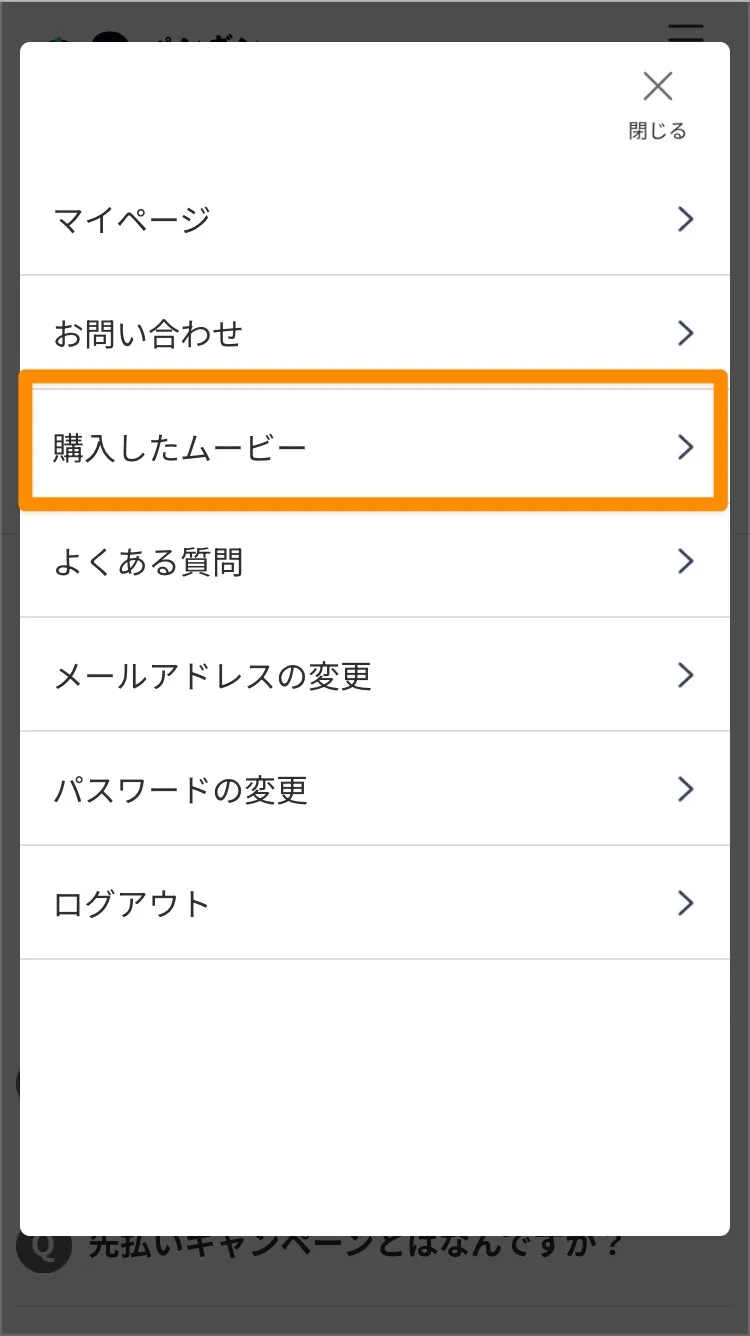
動画作成中は、「購入動画の作成状況を確認中」と表示されます。
書き出しが完了しますと、ムービーが表示されます。
ダウンロードボタンから動画をダウンロードしてください。
こんな聞き方でも同じ回答です
- 制作完了後、どこからダウンロードボタンを押せばいいですか?
- 完成した動画ファイルを自分の端末に保存する手順を知りたいです
- 書き出しが終わった本番用データの受け取り方をガイドしてください
- 「購入したムービー」ページからデータを取得する方法を教えてください
- iPhoneやAndroidの「写真」アプリに動画を入れるやり方は?
携帯でもデータをダウンロードできますか?
はい、スマートフォンのみでダウンロード可能です。
完成データのダウンロードボタンを押していただき、お使いの端末の「写真(カメラロール)」や「ファイル」アプリなどに保存してご活用ください。パソコンをお持ちでなくても全く問題ございません🤲
BGM変更やスタッフ手動修正した動画はどうやってダウンロードできますか?
こちらのオプションをご利用いただいた場合、まずはスタッフが手作業で編集を行い、後日「修正版プレビュー」のURLをお客様へお送りいたします。
お客様に映像をチェックしていただき、最終確認が取れましたら、完成データのダウンロードURLをメール等でご案内いたします。そちらのURLから本番データをダウンロードしていただけます。
データのダウンロード期限はありますか?
システムのデータ保持の都合上、ダウンロード期限を「制作完了から30日間」とさせていただいております。
期限を過ぎるとサーバーからデータが削除されてダウンロードできなくなってしまいますので、ムービーが完成しましたら、なるべくお早めにお手元のスマートフォンやパソコンへ保存をお願いいたします。
こんな聞き方でも同じ回答です
- 購入後、いつまでに動画を保存しておく必要がありますか?