➕ オプション・再編集
各種追加オプション、制作完了後に編集できる「再編集チケット」などのご案内です。
オプションはどんなものがありますか?
ペンギンウェディングでは、お客様の様々なご要望にお応えできるよう、以下の便利なオプションをご用意しております。詳しくはオプション一覧ページをご覧ください。
- 超高画質データ(フルHDでのダウンロード)
- DVD / Blu-rayディスク作成(会場上映用・ご自宅保管用)
- BGM変更(お好きな市販楽曲への変更)
- ISUM申請代行(著作権の正規手続き)
- スタッフ手動修正(画面でできない映像の特別な調整やセーフティーゾーンの個別調整など)
- 再編集チケット(購入後にご自身で写真や文字を直したい場合)
対応プロフィールの編集画面でできるシーン追加・削除には、スタッフ手動修正オプションは不要です。
こんな聞き方でも同じ回答です
- 特急便や著作権代行などの詳細を知りたいです。
- 自分のこだわりを実現するための有料メニューは?
- ディスク作成やBGM変更などの一覧を見たいです。
- 動画制作以外にどのような追加サービスがありますか?
- 便利な機能やアップグレードプランを教えてください。
オプションの一覧と金額を知りたいです。
オプションの種類と料金は、オプション一覧ページにすべて掲載しております。
https://penguin-wedding.com/option
- 超高画質版へアップグレード(フルHD / 1080p):1,000円
- DVDの制作・配送:3,300円 / 枚
- Blu-rayの制作・配送:4,400円 / 枚
- BGM変更:2,000円(3曲まで変更できます)
- ISUM申請代行:6,000円 / 曲
- 再編集チケット:2,000円
- スタッフによる手動修正リクエスト:2,000円
DVD・Blu-ray・BGM変更・スタッフ手動修正には、通常よりお早めにお届けする「お急ぎ便 / 特急便」もご用意しております(追加料金はオプションごとに異なります)。
※再編集チケットは、制作完了時にあわせてご購入いただく場合の金額です。制作完了後に追加でご購入いただく場合は金額が異なります。
最新の金額や各オプションの詳しい内容は、オプション一覧ページをご確認ください。
こんな聞き方でも同じ回答です
- オプションの料金表はありますか?
- DVDやBlu-rayの制作はいくらですか?
- 追加オプションの値段を一覧で教えてください。
- 超高画質データやISUM申請代行の金額を知りたいです。
- オプション一覧ページはどこから見られますか?
オプションはムービーごとに購入しますか?
はい、基本的にはムービー1本ごと(オープニング、プロフィールそれぞれ)にご購入いただく形となります。
「プロフィールムービーだけDVDにして、オープニングはデータだけでいい」といった柔軟な選び方も可能です。
こんな聞き方でも同じ回答です
- まとめ買いによるオプション割引などはありますか?
- BGM変更オプションはムービーごとに必要ですか?
- オプション料金は1回の注文で全動画に適用されますか?
- 複数の動画を作る場合、それぞれにDVD代がかかりますか?
- プロフィール用とオープニング用で別々に買う必要がありますか?
オプションの購入方法を教えて下さい。
ムービーの「制作完了時」、または「制作完了後」の2つのタイミングがあります。
【制作完了時】
ムービーの編集とプレビュー(試写)での確認がすべて終わりましたら、プレビュー画面にある「制作を完了する」ボタンを押してください。(画像を押すと拡大)
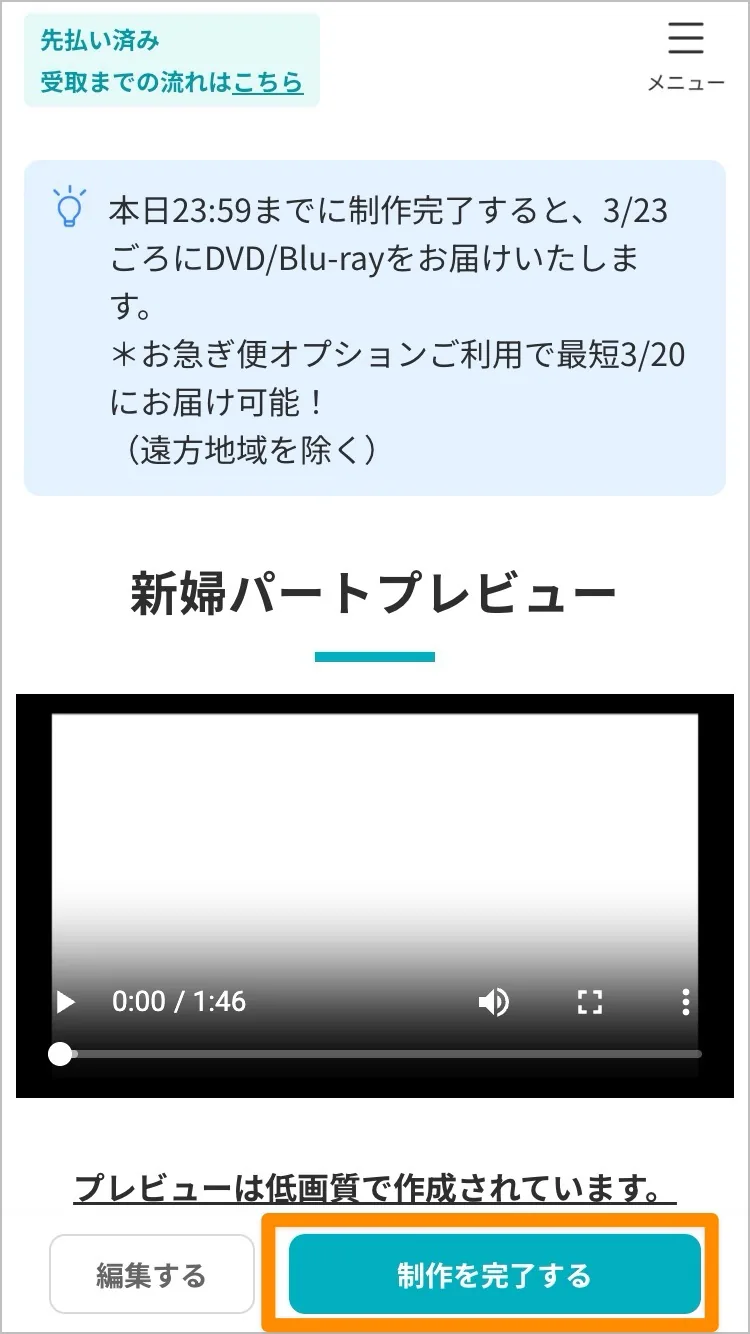
「購入情報の入力」ページに進みますので、そこでご希望のオプションをご購入ください。
【制作完了後】
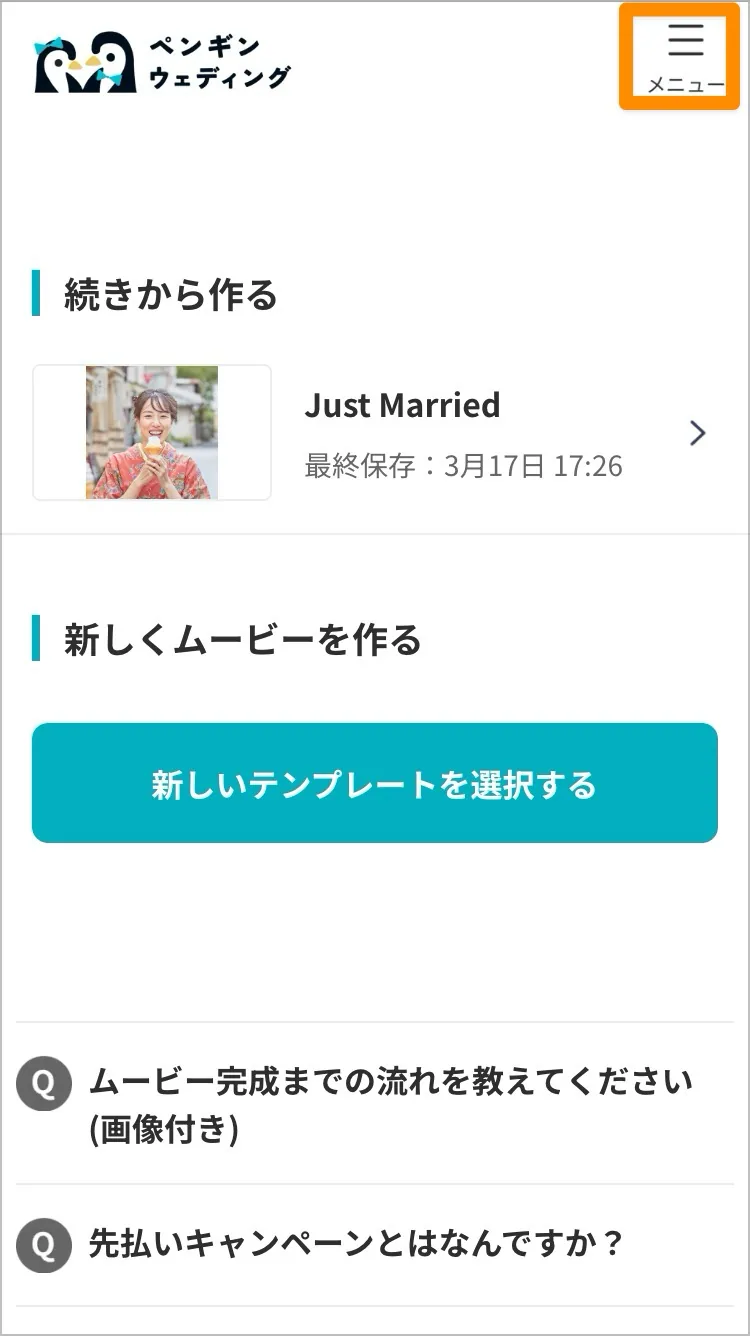
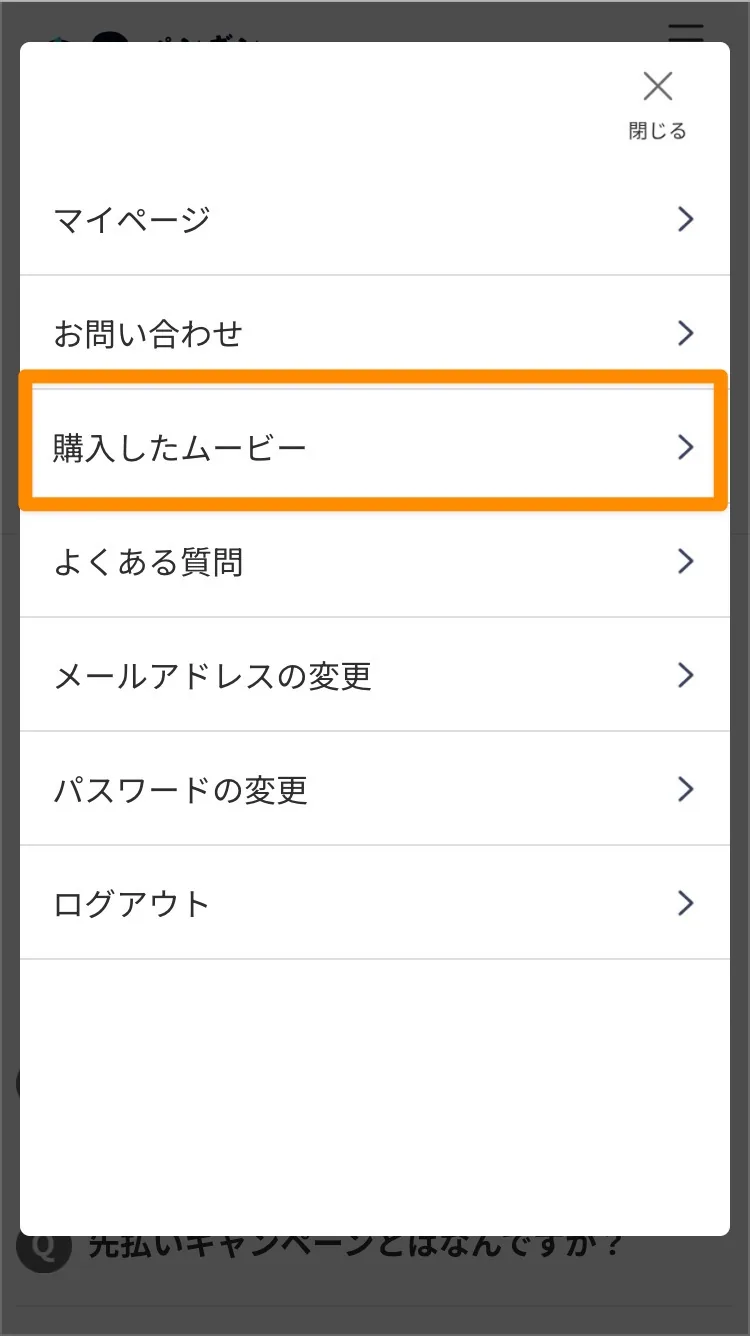
マイページの右上のメニュー>「購入したムービー」を押して、購入したムービー一覧ページに進んでください。(画像を押すと拡大)
オプションを購入したいムービーの「オプションを追加購入」を押してください。(画像を押すと拡大)
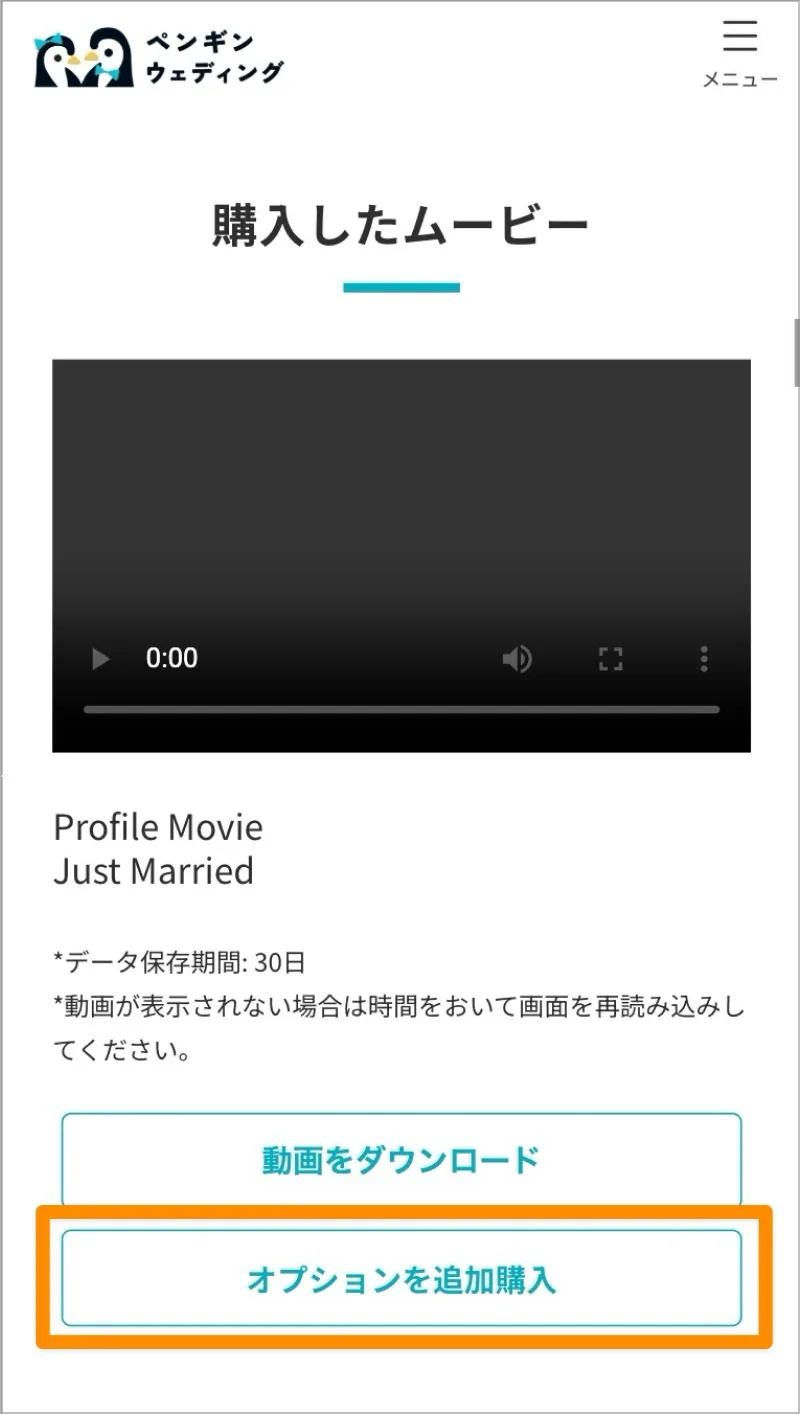
「購入情報の入力」ページに進みますので、そこでご希望のオプションをご購入ください。
こんな聞き方でも同じ回答です
- 購入手続き画面でのオプション選択のやり方は?
- 追加サービスの申し込みボタンはどこにありますか?
- 制作のどのタイミングでオプションを選べばいいですか?
- DVDやBGM変更の具体的な注文の流れを知りたいです。
- 決済後に後からオプションを追加する手順を教えてください。
スタッフ手動オプションとはなんですか?
システムの機能だけでは対応できない細かなカスタマイズを、スタッフが手作業で調整するオプションです。1つのムービー・1回のご依頼につき2,000円で、対応可能なご希望をまとめて承ります。
対応プロフィールの編集画面でできるシーン追加・削除には、このオプションは不要です。まずは画面の機能をご利用ください。
- 画面では変更できない固定枠や映像の特別な調整
- 画面の設定では対応できない、ムービー全体の長さ・速度の指定
- 式場に合わせたセーフティーゾーン・前後の黒画面の個別調整
- 無音納品などのご相談
特別な調整は対応可能か確認いたしますので、ご購入前にチャットやLINEでご相談ください。シーン削除について
こんな聞き方でも同じ回答です
- プロに直接編集をお願いできるサービスですか?
- 写真のカットや秒数指定はどのオプションですか?
- システムの機能だけではできない調整を頼めますか?
- 2,000円でどのようなカスタマイズをしてくれますか?
- 手作業での修正を依頼する場合のメリットを教えてください。
スタッフ手動修正と再編集チケットはどう違いますか?
【誰が・何を直すか】が異なります。
スタッフ手動修正:画面の機能だけではできない特別な調整を、スタッフが行う有料オプションです。対応プロフィールの画面でできるシーン追加・削除には不要です。
再編集チケット:購入後(制作完了後)に写真・テキストなどを直したい場合、編集画面のロックを解除し、お客様ご自身で通常の編集・修正を行うためのチケットです。
こんな聞き方でも同じ回答です
- 二つの修正オプションの使い分けを教えてください。
- 自分で誤字を直す場合はどちらのオプションが必要ですか?
- スタッフが直すのと自分で直すの、どちらを選べばいいですか?
プロフィールムービーの写真はどこでもカットできますか?
対応プロフィールでは、編集画面の削除できるシーンにある削除ボタンから、お客様ご自身で操作できます。画面内の案内を確認して削除してください。対応範囲内の操作に追加料金はかかりません。
表紙・イントロ・エンディングなどの固定枠や、各パートの最小数を超える削除には対応していません。
画面で選べない場所のカットや、固定枠の変更は、対応可能か確認が必要です。スタッフへの特別な依頼はご購入前にチャットやLINEでご相談ください。対応テンプレートと削除範囲について
こんな聞き方でも同じ回答です
- 規定枚数より少なくしたい場合、削る場所は選べますか?
- 映像の構成を崩さずに枚数を減らす方法を教えてください。
- 途中の写真だけをピンポイントで削除することは可能ですか?
- 最後から順番にではなく、好きな位置で枚数調整できますか?
- パートの真ん中の写真をカットしてもらう依頼はできますか?
スタッフ手動オプションの依頼手順を教えて下さい。
まず、編集画面の機能でご希望の調整ができるかご確認ください。対応プロフィールのシーン追加・削除は、スタッフ手動オプションを注文せずに操作できます。
画面でできない特別な調整は、対応可能か確認いたしますので、ご購入前にチャットやLINEでご相談ください。
スタッフ対応を依頼する場合は、ムービーの制作完了(ご購入)時に「スタッフ手動修正オプション」を選び、「スタッフ手動修正リクエスト」欄へ具体的な内容をご記載ください。
- 「セーフティーゾーンを○%に変更希望」
- 「黒画面を動画前○秒、動画後○秒に変更希望」
- 「画面で対応できない全体の長さを○分に変更希望(事前相談済み)」
シーン削除のために、写真のテキスト欄へ「カット希望」と入力する必要はありません。
BGM変更なしで、動画の速度調整(◯倍速にする、◯分にする など)は可能ですか?
画面の設定で対応できない倍率や秒数を指定したい場合は、スタッフ手動修正オプション(2,000円)で対応できるか、ご購入前にチャットやLINEでご相談ください。
対応可能な場合は、ご購入時のリクエスト欄に「再生速度を1.1倍に」「6分30秒に」など、事前相談した内容をご記載ください。
ムービーを短くする場合はBGMが途中でフェードアウトし、長くする場合は繰り返し再生となることがあります。BGMの仕上がりも併せてご相談ください。
対応プロフィールの編集画面でできるシーン追加・削除と、そのシーン数に合わせた長さの設定には、このオプションは不要です。画面でできる長さの調整について
スタッフ手動オプションは2000円で何箇所まで対応できますか?
基本的には、1つのムービーに対する1回のご依頼内容を2,000円でまとめて対応いたします。例として、対応可能なセーフティーゾーンと黒画面の調整を同時に依頼しても、オプションは1つ分です。
対応プロフィールの編集画面でできるシーン追加・削除は、追加料金なしで操作でき、このオプションは不要です。
複雑なご依頼や、後から別の修正を追加する場合は、別途ご相談となることがあります。事前に対応範囲をご確認ください。
こんな聞き方でも同じ回答です
- 依頼内容のボリュームに制限はありますか?
- 修正箇所が多い場合、追加料金は発生しますか?
- 一度の依頼で複数の修正箇所をまとめて頼めますか?
- カットと速度調整を同時に頼んでも2,000円ですか?
- 1ムービーにつき1回の注文で何個まで要望を聞いてくれますか?
スタッフ手動オプションは3回まで修正可能ですが、すべてが修正可能ですか?
スタッフが手作業で調整した箇所について、「もう少し短くしてほしい」などの微調整は原則3回まで無料で承ります。
ただし、事前にリクエスト欄に記載のない箇所については、別途スタッフオプションをご購入いただくことになりますので、何卒ご了承くださいませ。
こんな聞き方でも同じ回答です
- スタッフの編集ミスがあった場合の対応はどうなりますか?
- スタッフ手動オプションの修正範囲やルールの詳細を確認したいです。
- スタッフ手動オプションで無料でやり直してもらえる条件を教えてください。
- スタッフ手動オプションで依頼した箇所の微調整は何度までお願いできますか?
- スタッフ手動オプションで後から別の場所を直したくなった場合も3回に含まれますか?
いつまで無料で修正ができますか?
編集画面で「制作を完了する」のボタンを押して制作完了する前であれば、何日かけても、何回プレビューを作り直しても完全無料で何回でも修正できます。
こんな聞き方でも同じ回答です
- 途中で写真を全部入れ替えても無料ですか?
- 修正回数の制限がない期間はいつまでですか?
- お金を払うまでは無料で何回でも編集可能ですか?
- 購入ボタンを押す前なら何度でも作り直せますか?
- 納得いくまで無料でプレビューを更新できますか?
制作完了後の修正はできますか?
「再編集チケット」を制作完了時にご購入いただくと、料金2,000円で再度修正が可能です。
制作完了時にご購入されていない場合も、後から再編集チケットをご購入いただけますが、データ復元が必要となるため、ムービー購入と同額の料金がかかります。
こんな聞き方でも同じ回答です
- 式場チェックで修正が入った場合の対応は?
- 購入後に内容を更新するための追加費用は?
- 決済した後に間違いを見つけたらどうすればいいですか?
- ダウンロードした動画をもう一度直す方法はありますか?
- 確定したムービーを再編集するための手順を教えてください。
再編集チケットとはなんですか?
制作完了後に、編集画面をもう一度開いてご自身で修正し、再度本番用データを作成できるオプションです。
「ムービーが完成した後に誤字に気づいた」「プランナーさんから写真の差し替えをお願いされた」といった場合にとても便利です。
こんな聞き方でも同じ回答です
- 購入後に内容を直したくなった場合、どうすればいいですか?
- 納品後に名前の間違いに気づいたのですが、修正は有料ですか?
- 制作完了した動画のロックを解除して編集し直す方法はありますか?
- 自分で写真や文字を入れ替えられる「再編集」の仕組みを知りたいです。
再編集チケットはどうやって使いますか?
オプションご購入後以下の手順で、再度ムービーの修正を行っていただけます。
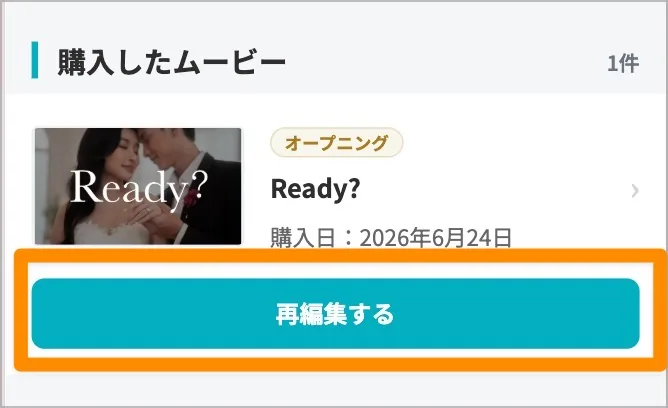
1. マイページ「購入したムービー」にあるムービーの「再編集」ボタンを押すと、編集ページに入れます。
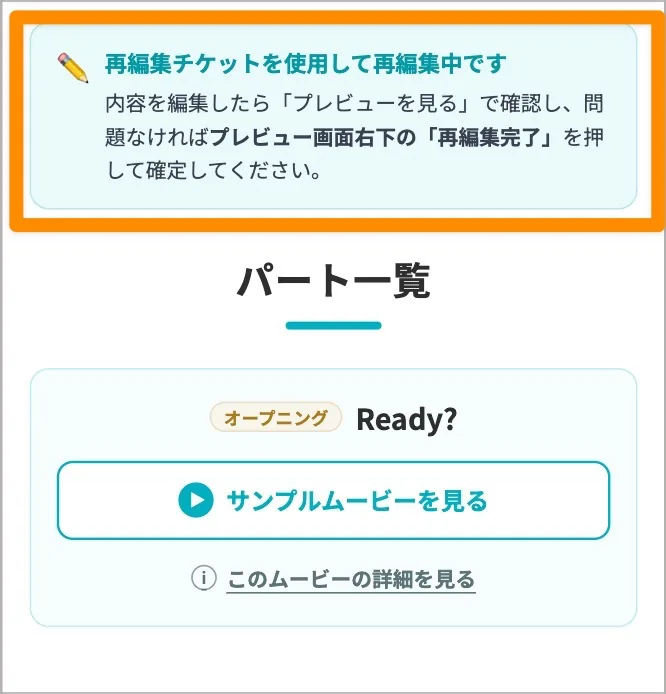
2. 編集ページ上部に「再編集使用中」と表示されます。
写真の差し替えやテキストの変更など、修正したい内容をご自身で編集・保存してください。
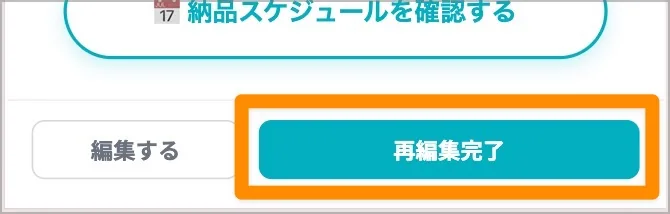
3. プレビュー映像を確認して修正完了となりましたら、「再編集完了」ボタンを押してください。
BGMやスタッフ手動での修正がある場合は、チャットにてご連絡ください。
こんな聞き方でも同じ回答です
- チケットを適用してロックを解除するやり方は?
- 自分で直した後に本番データを再作成する流れは?
- 修正が終わったことをスタッフに連絡する方法は?
- チケットを買った後、どうやって編集を再開しますか?
- 再編集後の新しい動画はどこからダウンロードできますか?